
Czat na stronie www to najszybszy kanał kontaktu, jaki możesz dać odwiedzającym: pytanie zadaje się w trakcie oglądania oferty, bez szukania numeru telefonu i bez czekania na odpowiedź mailową. Dla firmy to z kolei najtańszy sposób na złapanie osoby, która już jest na stronie, ale jeszcze się waha. W tym poradniku pokazujemy, jakie masz opcje, i prowadzimy krok po kroku przez instalację darmowego czatu Sugestera, bez pomocy programisty.
| Opcja | Jak to działa | Dla kogo |
|---|---|---|
| Własny skrypt | Programista pisze widget i zaplecze do odbierania wiadomości | Duże serwisy z własnym zespołem IT; dla małej firmy to koszt bez uzasadnienia |
| Widget od dostawcy czatu | Rejestrujesz się w narzędziu do live chatu, wklejasz skrypt na stronę, rozmowy obsługujesz w jego panelu | Firmy, którym wystarczy sam czat; rozmowy żyją osobno od maili i bazy klientów |
| Czat w CRM | Ten sam skrypt, ale rozmowy, maile, zgłoszenia i karta klienta są w jednym systemie | Firmy, które chcą jednej skrzynki na wszystkie kanały i historii kontaktu przy kliencie |
Poniżej opisujemy trzecią drogę na przykładzie Sugestera. Czat jest w planie bezpłatnym (1 widget, 3 operatorów, bez limitu czasu), a w planach płatnych dostajesz więcej widgetów i limitów rozmów. Pełny opis modułu: Sugester Live chat.
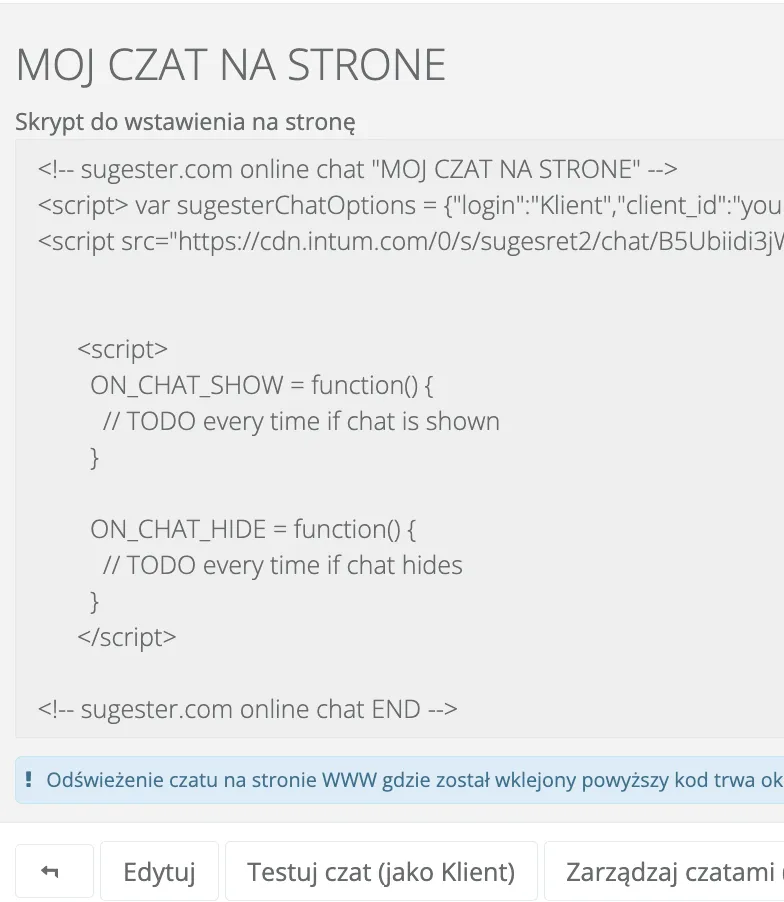
Skrypt widgetu powstaje po utworzeniu czatu na koncie w Sugesterze:
Nie masz jeszcze konta? Poproś o dostęp do Sugestera i zacznij od planu bezpłatnego.
Skopiuj wygenerowany skrypt i wklej go do kodu HTML strony, najlepiej tuż przed zamykającym znacznikiem </body>. Jeśli strona ma wspólny szablon (stopkę), wystarczy jedno miejsce, żeby czat pojawił się na wszystkich podstronach. Po odświeżeniu strony, zwykle w ciągu minuty, okienko czatu jest widoczne.
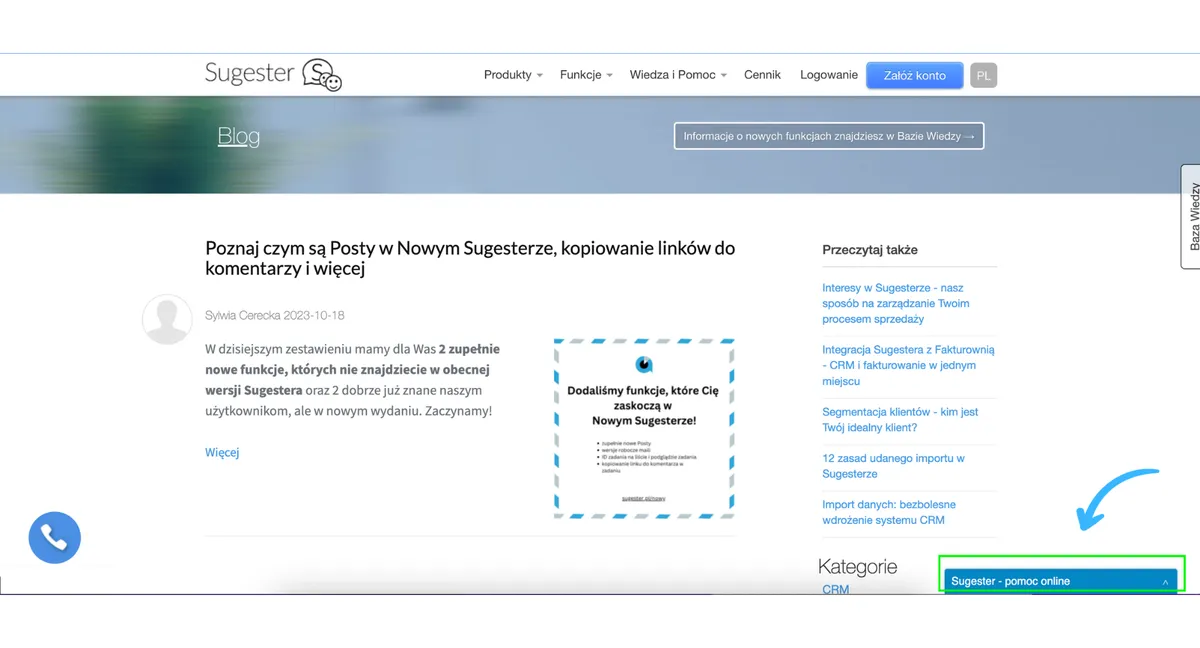
Gotowe instrukcje dla popularnych platform sklepowych i CMS-ów: Shoper, Shopify, IdoSell, WordPress i WooCommerce. Jeśli korzystasz z Google Tag Managera, skrypt możesz dodać jako tag typu Custom HTML, bez dotykania kodu strony.
Domyślny wygląd działa od razu, ale czat w kolorach Twojej marki budzi większe zaufanie. Wszystkie ustawienia są w Ustawienia, Konfiguracja czatu, przycisk Edytuj przy danym czacie.
W polu Kolor wybierzesz jeden z sześciu gotowych kolorów (biały, szary, czarny, niebieski, zielony, czerwony). Dowolny inny kolor, większą czcionkę (domyślnie 13 px) albo większe okno ustawisz własnym CSS w polu Dostosowanie wyglądu (w sekcji Więcej opcji). Gotowe fragmenty kodu do skopiowania: zmiana koloru okienka i przycisku, zmiana wielkości czcionki, powiększenie okienka. W tym samym miejscu wyłączysz napis „powered by Sugester". W polu Położenie wybierasz prawy albo lewy dolny róg strony.
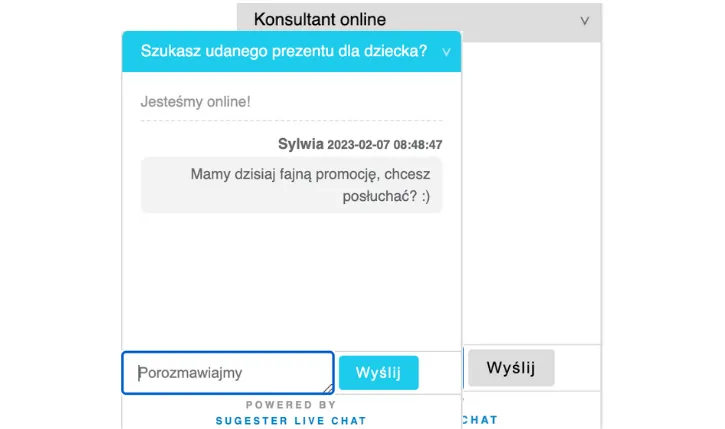
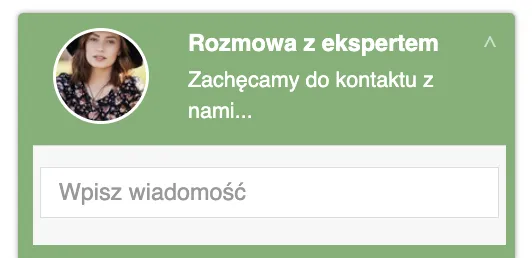
Pole Rodzaj ma cztery warianty: tradycyjny, z avatarami, angażujący i obrazkowy. Wariant z avatarami pokazuje zdjęcia operatorów, więc odwiedzający pisze do konkretnej osoby. Żeby zdjęcie się wyświetliło, musi być najpierw dodane w profilu użytkownika na koncie (pole Zdjęcie).
W polu Przyciągacz uwagi wgrywasz grafikę, która pojawia się nad zakładką czatu: ikonę, maskotkę, hasło promocji. Dobrze dobrana zwiększa liczbę rozpoczętych rozmów. Szczegóły: Przyciągacz uwagi w zakładce czatu.

Opcja Zaczepianie odwiedzających rozwija okienko po zadanym czasie i wyświetla własny tekst, na przykład „Masz pytanie o dostawę? Odpowiem od razu". Możesz wskazać, który operator ma zaczepiać. Opis: Zaczepianie odwiedzających.
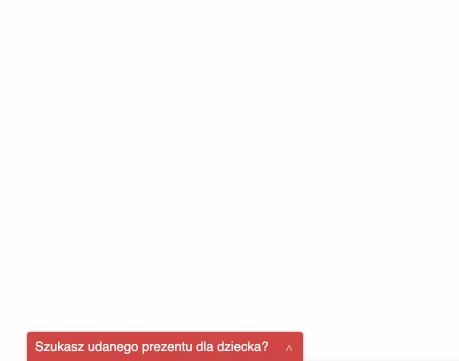
Odwiedzający chętniej pisze, gdy widzi, kto i w jakiej sprawie go zaprasza. W konfiguracji ustawisz: tytuł okienka, opis po rozwinięciu, placeholder w polu wiadomości (np. „Kliknij tu i wpisz wiadomość"), komunikat o niedostępności, informację zwrotną po zostawieniu wiadomości offline i treść zaczepki. Wersję językową interfejsu wybierasz spośród polskiego, angielskiego, hiszpańskiego i niemieckiego. Inspiracje: Jak stworzyć spersonalizowane treści w okienku czatu.
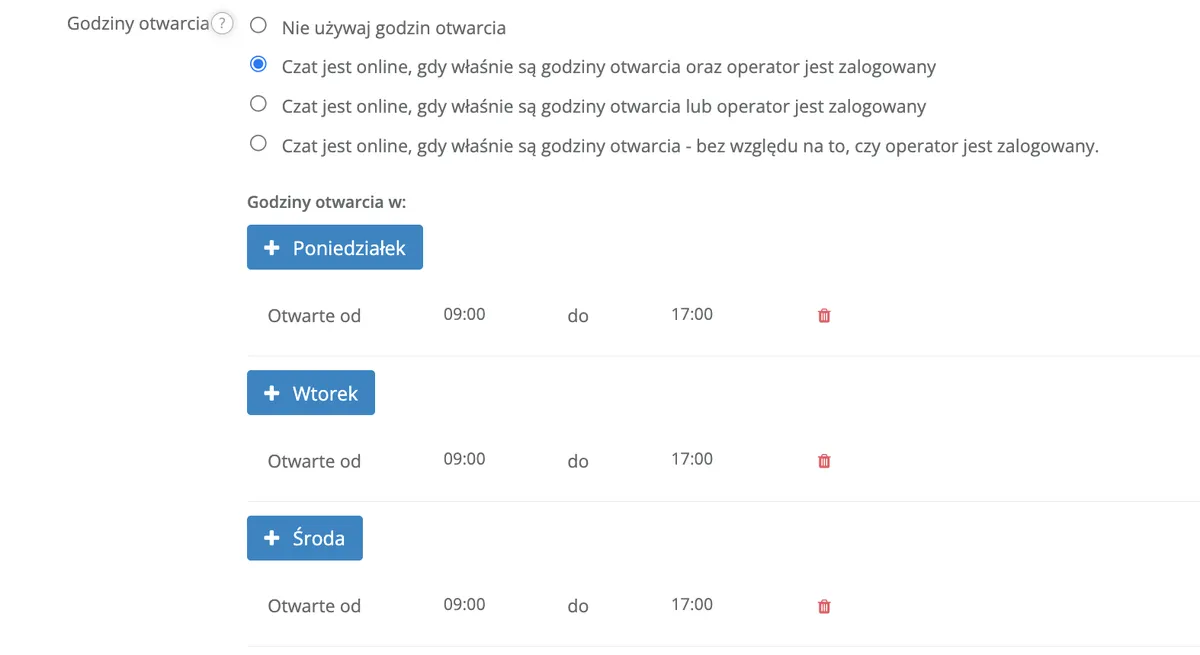
W sekcji Godziny otwarcia (Więcej opcji) ustawisz osobne godziny dla każdego dnia tygodnia i jeden z trzech trybów: czat online tylko w godzinach otwarcia, online w godzinach otwarcia lub gdy operator jest zalogowany, albo online tylko wtedy, gdy spełnione są oba warunki. Poza godzinami odwiedzający widzi komunikat o niedostępności i może zostawić wiadomość, która trafi na adres z pola Email do powiadomień. Ten sam adres dostaje powiadomienie, gdy w godzinach pracy nikt nie odpisze w ciągu 5 minut. Opis: Godziny pracy czatu.
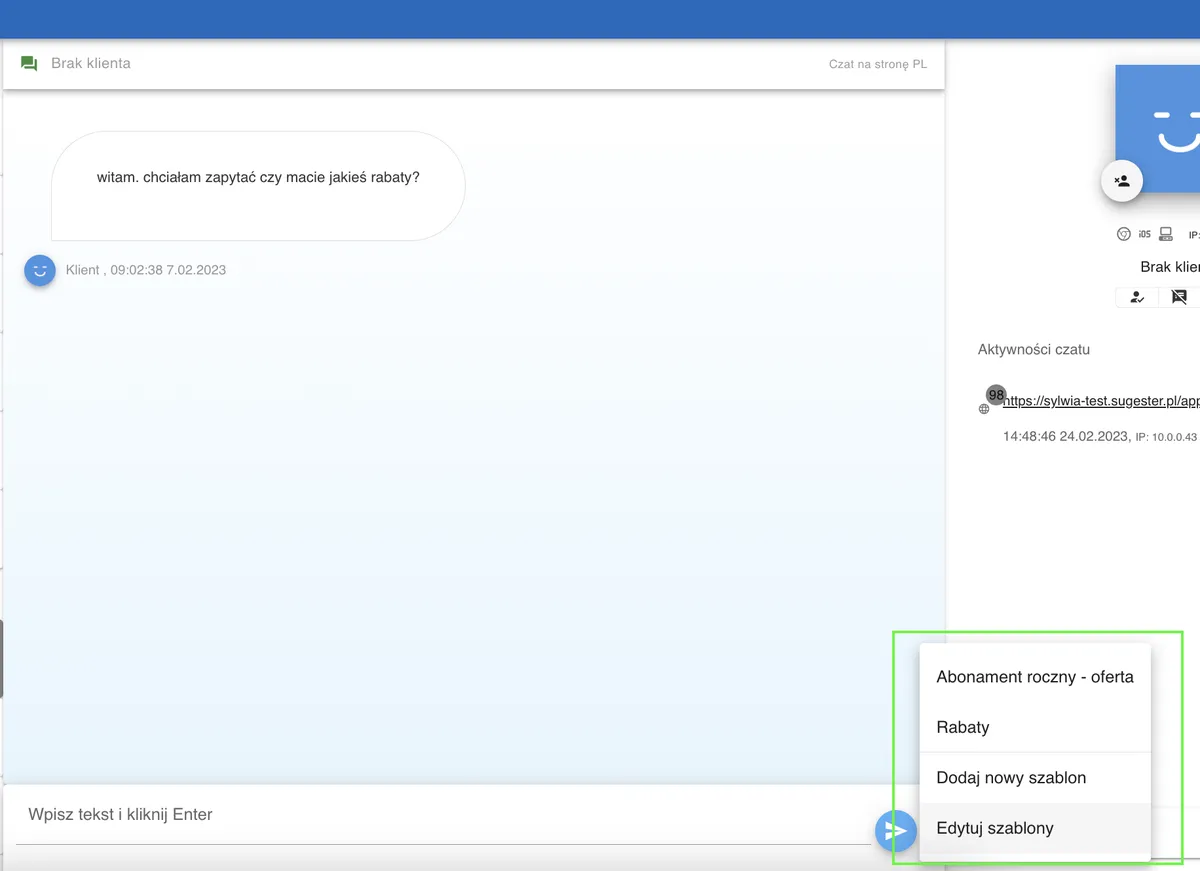
Powitanie, pytanie o numer zamówienia, link do cennika: to wraca w każdej rozmowie. Szablon tworzy się z panelu operatora: w polu pisania kliknij wielokropek po prawej stronie i wybierz Dodaj nowy szablon. Podajesz nazwę, treść i widget, w którym szablon ma być dostępny (ważne, gdy masz więcej niż jeden czat). Lista szablonów jest potem pod tym samym wielokropkiem dla każdego operatora. Opis: Szablony odpowiedzi na czacie.
W oknie czatu możesz umieścić link do formularza kontaktowego, widoczny cały czas albo tylko w trybie offline. Zgłoszenia z formularza, maile i rozmowy z czatu lądują w tej samej skrzynce w Sugesterze, więc obsługujesz je z jednego miejsca. Jeśli chcesz, żeby rozmówca podał imię i e-mail przed rozpoczęciem rozmowy, włącz opcję opisaną we wpisie Wymuszanie podania danych przed wejściem na czat.
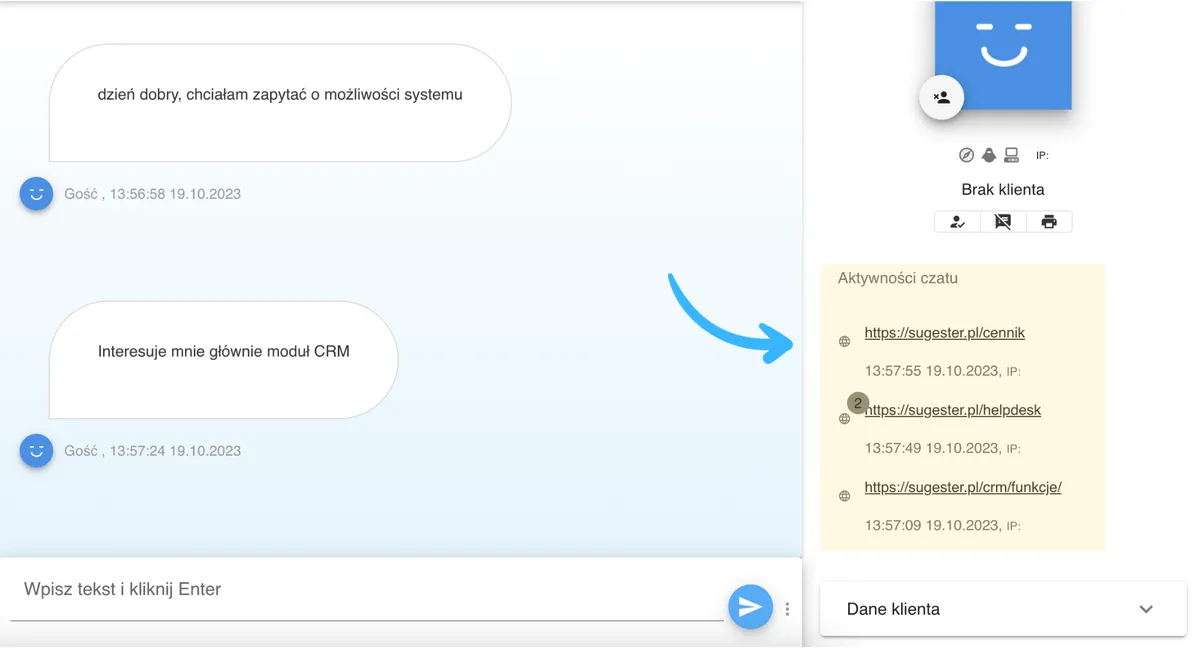
Jeśli korzystasz z modułu CRM w Sugesterze, ten krok masz za sobą: rozmowa z czatu zapisuje się na karcie klienta obok maili, telefonów i zadań. W trakcie rozmowy operator jednym kliknięciem przechodzi do karty i widzi, kiedy klient ostatnio pisał i w jakiej sprawie. Opis: Zapisywanie rozmów z czatu na karcie klienta. Jeśli dopiero zaczynasz z CRM-em, przeczytaj przewodnik po systemach CRM.
Darmowy czat Sugestera ustawisz w kwadrans, a rozmowy od pierwszego dnia trafiają do tej samej skrzynki, co maile i zgłoszenia. Poproś o dostęp i dodaj czat na swoją stronę.
Nie. Skrypt widgetu kopiujesz z konfiguracji czatu i wklejasz do kodu strony przed zamykającym znacznikiem body albo dodajesz jako tag Custom HTML w Google Tag Managerze.
Tak. Plan bezpłatny obejmuje 1 widget czatu i do 3 operatorów bez limitu czasu. Plany płatne dają więcej widgetów i wyższe limity rozmów.
Odwiedzający widzi komunikat o niedostępności i zostawia wiadomość, która trafia na adres e-mail do powiadomień i do skrzynki w Sugesterze jako zgłoszenie.
Tak. Skrypt wkleja się w ustawieniach platformy, a w bazie wiedzy Sugestera są osobne instrukcje dla Shopera, Shopify, IdoSell oraz WordPressa z WooCommerce.
Tak, jeśli korzystasz z modułu CRM w Sugesterze. Rozmowa trafia na kartę klienta obok maili, telefonów i zadań, a operator w trakcie rozmowy może przejść do karty jednym kliknięciem.
Sześć kolorów wybierasz z listy w konfiguracji czatu. Dowolny inny kolor, większą czcionkę lub większe okno ustawiasz własnym CSS w polu Dostosowanie wyglądu, gotowe fragmenty kodu są w bazie wiedzy.